一、背景
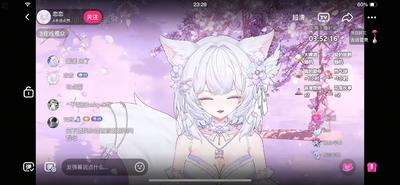
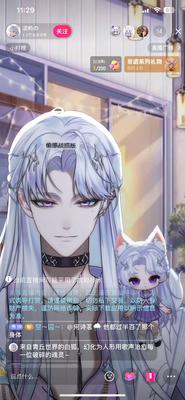
像下面这些直播就是虚拟直播,想实现这种直播效果,该怎么做呢? 抖音直播伴侣是有现成的虚拟直播功能可以直接用,但对于没有虚拟直播功能的直播平台,该咋办?
二、准备
这里以“克拉直播助手”为例进行演示。
需要自行准备环境:windows电脑 + 克拉直播助手 + VTube Studio软件【本文要使用的虚拟偶像软件】
三、配置VTube Studio
1、启动VTube Studio软件
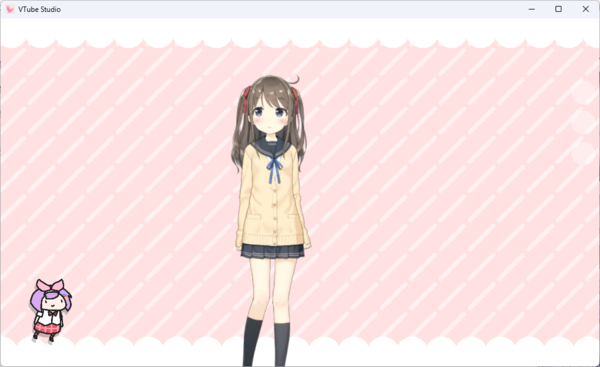
启动后的默认界面如下图所示
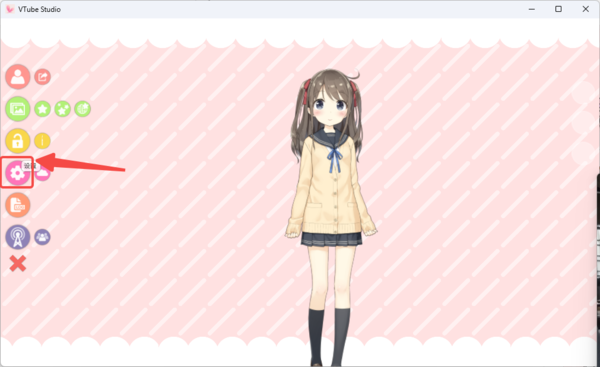
鼠标左键双击软件的任何界面则会出现功能设置按钮,如下图所示
2、基础操作说明
鼠标挪到VTube Studio界面,左键(或者右键)按住的同时,然后移动鼠标,可以实现对虚拟人物的上下左右移动; 鼠标挪到VTube Studio界面,点击激活界面,然后滚动鼠标滚轮,可以实现对虚拟人物的放大缩小效果;
3、打开设置页面
4、选择摄像头并开启面部捕捉功能
根据图示依次进行操作,一定要记得将“启动VTS的时候启动面部功能”打开,否则模型不会跟随你动的。
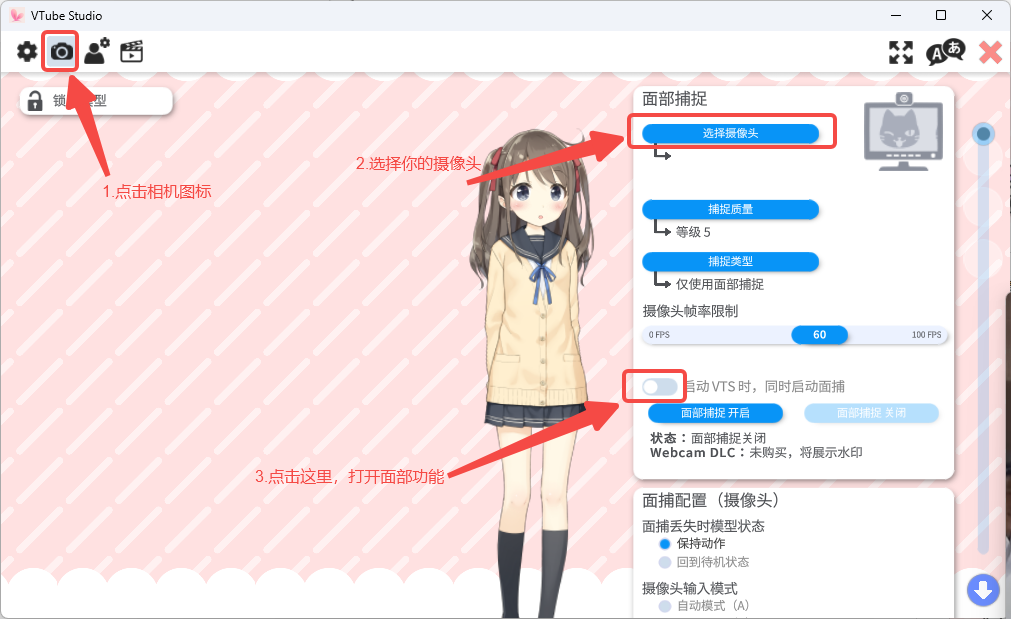 注:
摄像头选择后,会让选择分辨率,帧率:
分辨率选择:建议选择1920x1080,不宜过大,过大会导致电脑或者软件卡顿;帧率同样根据电脑配置选择,建议选择30即可。
注:
摄像头选择后,会让选择分辨率,帧率:
分辨率选择:建议选择1920x1080,不宜过大,过大会导致电脑或者软件卡顿;帧率同样根据电脑配置选择,建议选择30即可。
5、捕捉类型设置
这里是指虚拟皮套要做到只跟随面部变化还是上身也跟着主播一起动
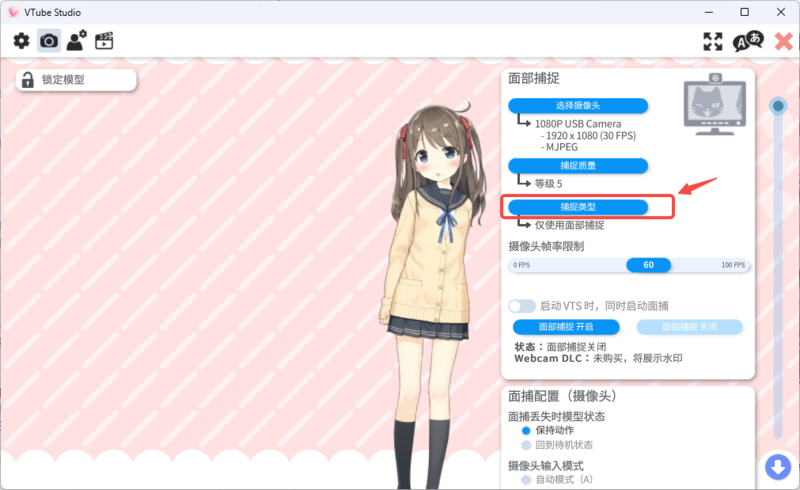
捕捉类型根据自己的想法选择就可以了
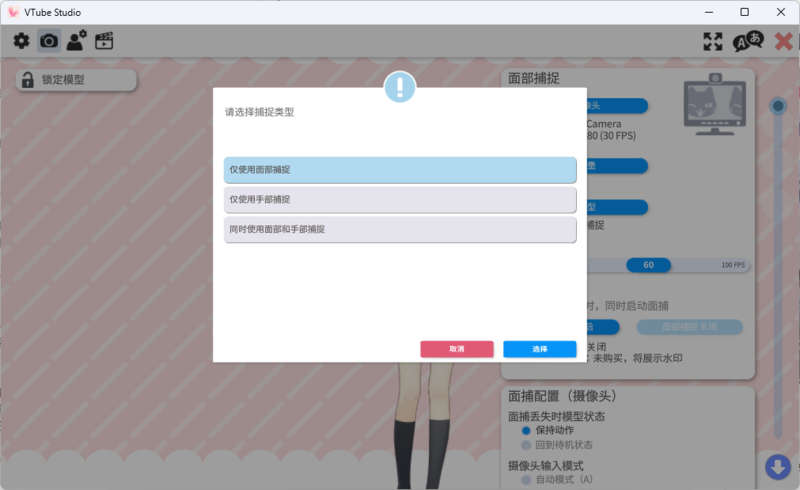
6、画质选择
鼠标滚轮滚动下图中标注的绿色区域,滚动到可以看到红色区域位置,在这里进行画质设置。
a. 60fps、30fps根据电脑配置选择,直播30fps就可以满足直播诉求了,机器条件充足的话可以选择60fps选项;
b. 设置窗口分辨率按钮左侧有两个输入框,默认是1280x720。
b1、分辨率选择:
电脑配置好的话,如果是要横屏直播,就从左到右填1920x1080,如果是竖屏直播,就填1080x1920;
电脑配置不充裕的话,横屏直播填1280x720,竖屏直播填720x1280;
b2、设置好b1的话,点击右侧的“设置窗口分辨率”按钮,VTube Studio软件就会根据你的设置自动调整大小。
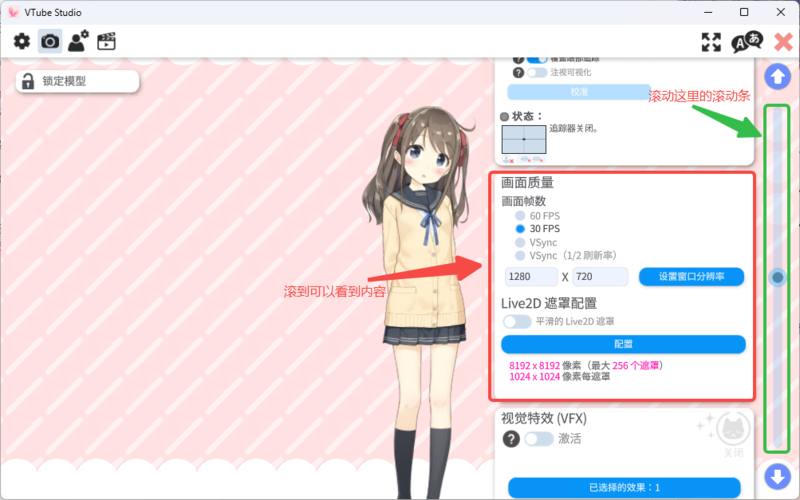
注意:不要觉得窗口大,就缩小窗口,那样会导致画质降低的!!! 所以尽量不要缩小窗口,窗口越小画质越糊!!!
7、启动vts虚拟摄像头
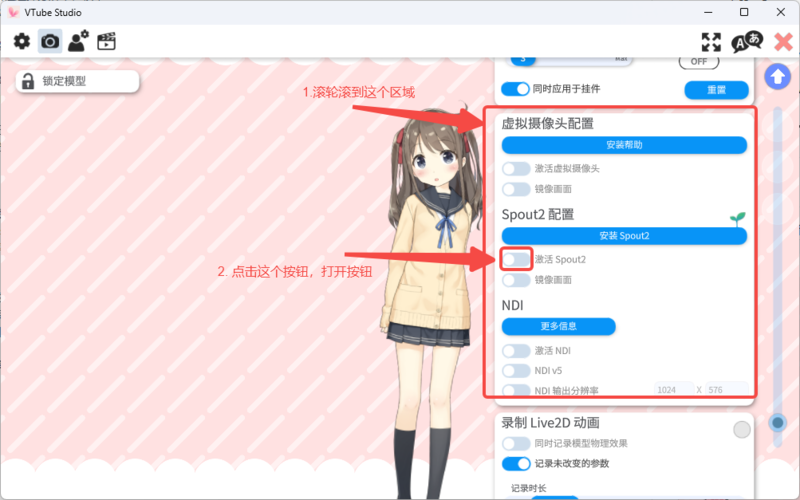
根据下图所示,滚动右侧滚轮到这个区域,然后打开虚拟摄像头开关。这样vts部分就设置完成了。
四、配置直播软件
1、直播分辨率选择你在vts设置的分辨率
最起码横竖屏对齐,直播助手跟vts的横竖屏一定要对齐。
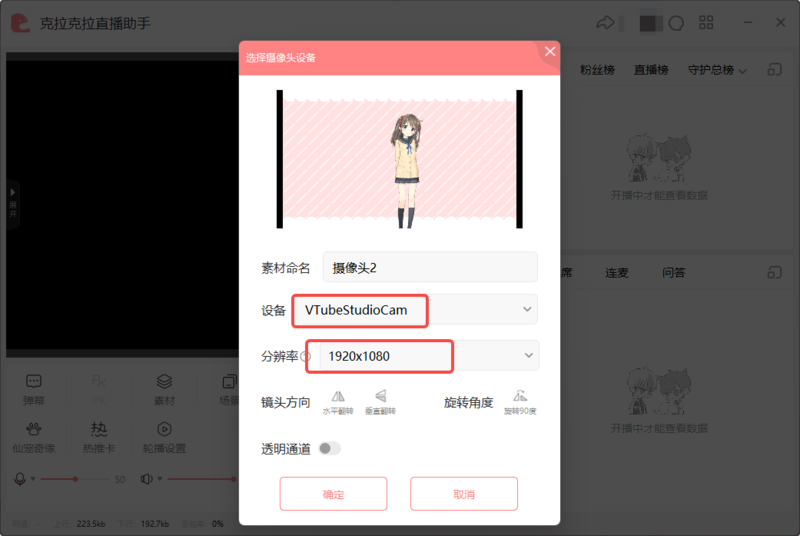
2、直播助手中添加摄像头,然后选择vts虚拟摄像头
注意:分辨率参考图片设置。不宜过大,过大同样会导致卡顿,而且大小超过vts里设置的分辨率也不会提高画质,反而会导致电脑或者软件卡顿。
3、调整直播画面区域
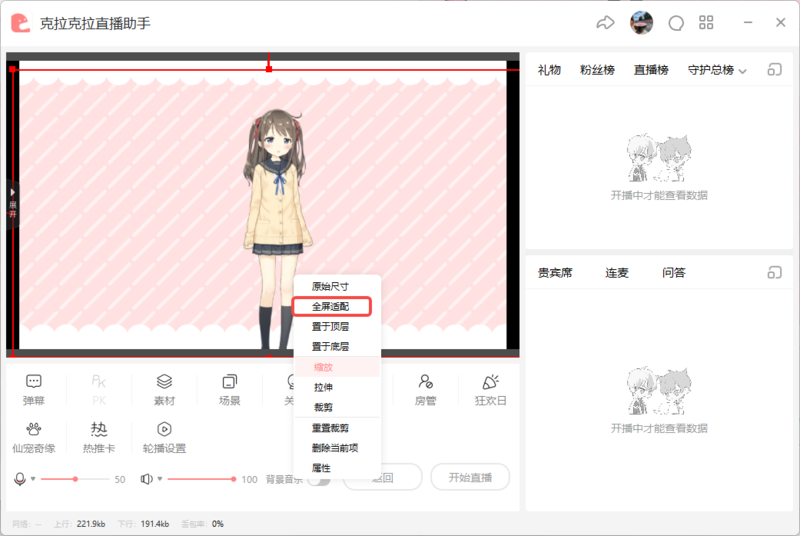
根据图中所示,点击vts画面,然后鼠标左键选中元素,然后鼠标右键,在菜单中根据菜单选择自动填充,或者手动拖拽大小也可以。
五、恭喜,设置完成了。就可以开播了
!!!如果还有疑问可以进官方Q群寻找技术大大的支持