1、背景
如果你是一名新人主播,直播想放背景音乐或者想直播唱歌,但暂时没有专业的调音设备。可以按照本篇文档,可以实现很好的很低延迟的唱歌直播效果。
2、准备工作
演示环境:windows电脑 + 音乐播放器 + 克拉直播助手 + 机架软件voicemeeter
a. windows电脑要求最好是win10系统及以上
b. 音乐播放器随意,唱歌可能是需要下载全民K歌软件,本文使用“网易云音乐”进行演示
c. 直播助手,可能是是抖音的直播伴侣,也可以是快手直播伴侣、哔哩哔哩直播姬、视频号直播工具、克拉直播助手、猫耳直播助手等任选一个就可以。本文使用的是克拉直播助手做演示
d. 机架软件voicemeeter【本文要讲的工具】 官网下载地址:https://download.vb-audio.com/Download_CABLE/VoicemeeterSetup_v2119.zip 官网:https://vb-audio.com/Voicemeeter/index.htm
3、安装voicemeeter软件
3.1 找到voicemeeter安装包
操作步骤:找到官方地址下载下来的voicemeeter压缩包,选中,然后鼠标右键,在右键菜单中选择“解压缩”,就voicemeeter软件从压缩包里解压出来;
3.2 安装voicemeeter到电脑上
a. 双击3.1步骤中解压出来的voicemeeterprosetup.exe文件,会出现下面这个自动安装页
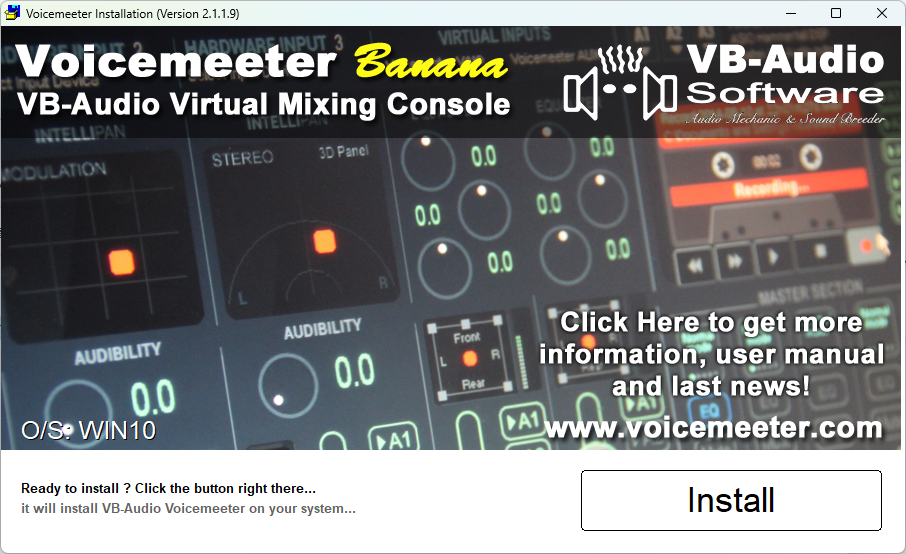
b. 点击安装页右下角的“install按钮”即可自动进行软件安装,然后耐心等待,直到出现下图中这个安装完成提示弹框,就安装成功了。
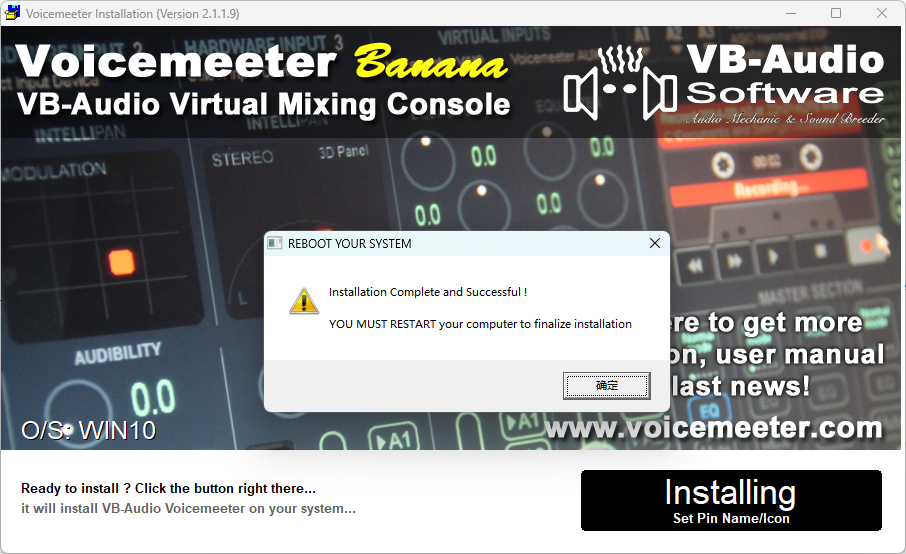
3.3 重启电脑
3.4 检查是否安装成功
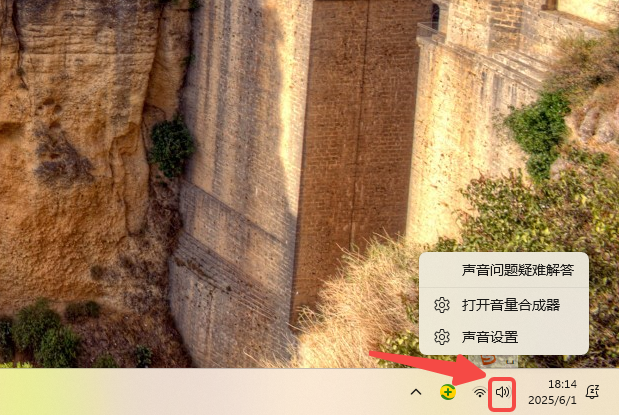
a. 鼠标挪到桌面的右下角,找到喇叭图标,然后鼠标鼠标挪过去,按鼠标右键,在右键菜单中选择“声音设置”选项
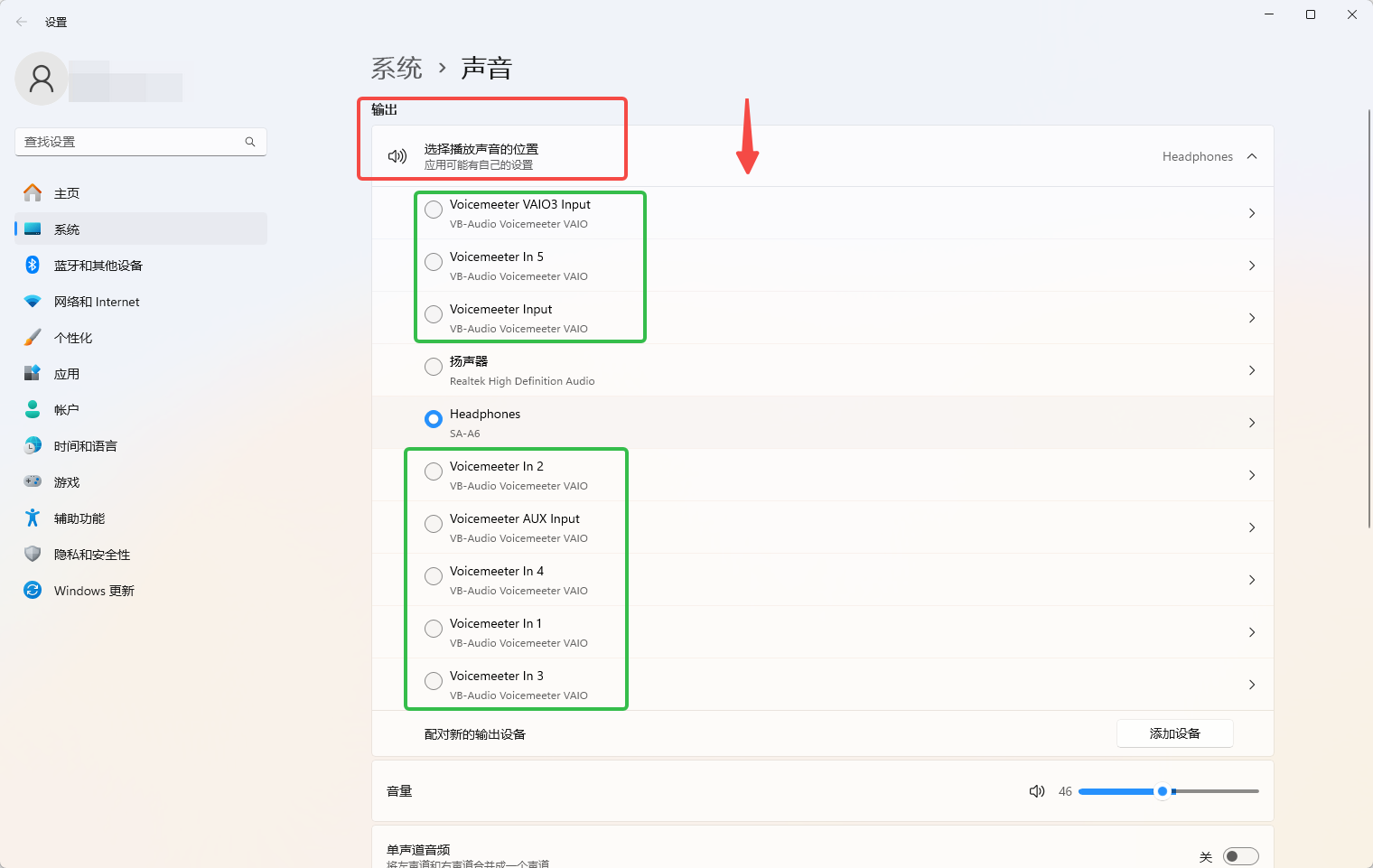
b.检查输入设备下面是不是出来好多设备(都是以Voicemeeter字样开头的),有的话就说明安装成功了
4、开始配置
4.1 配置voicemeeter
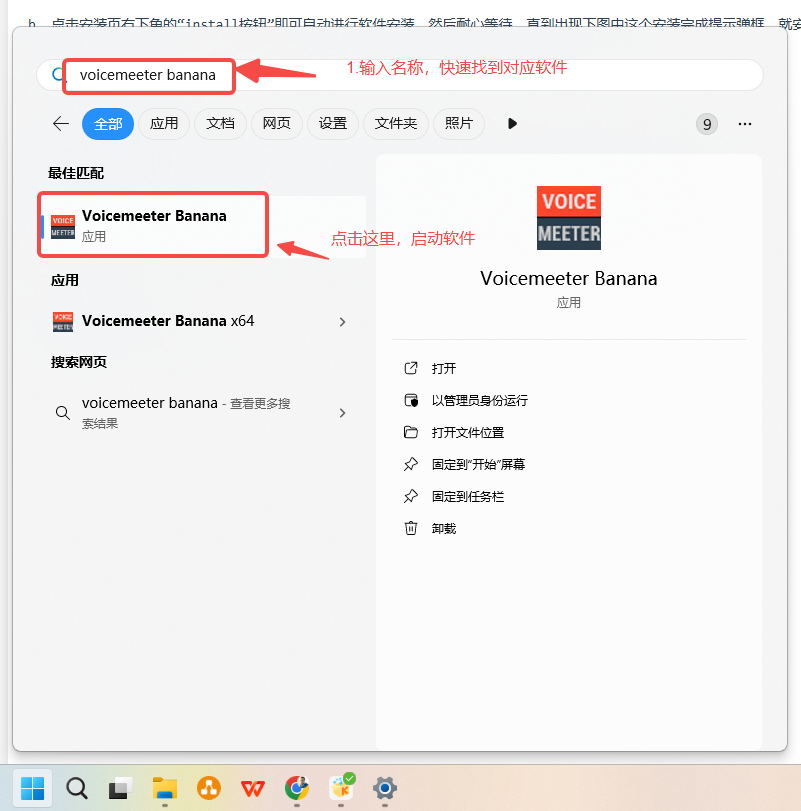
a. 启动voicemeeter banana软件,注意是banana后缀的那个
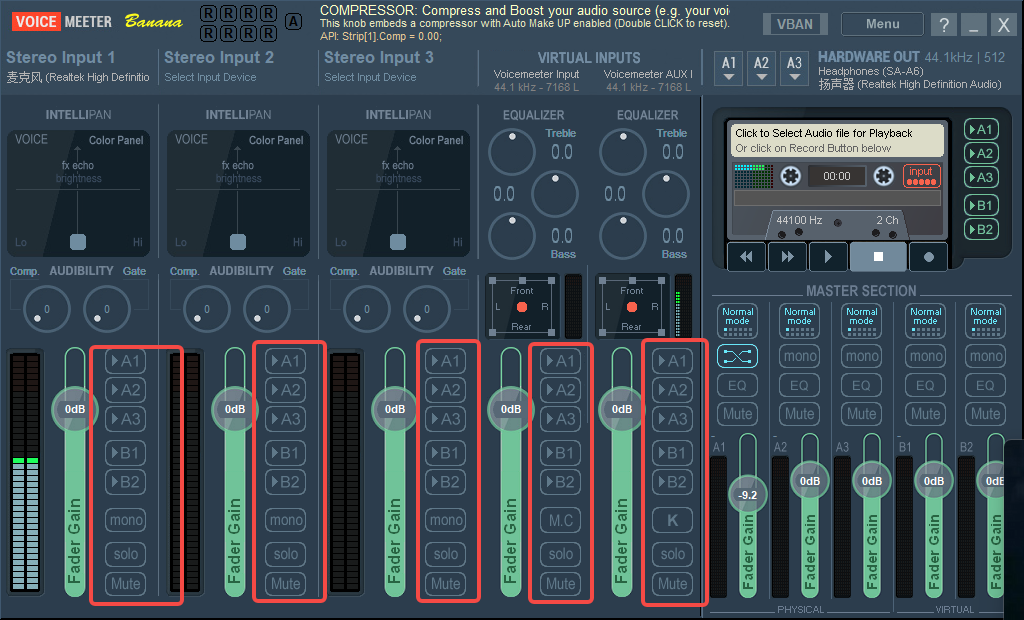
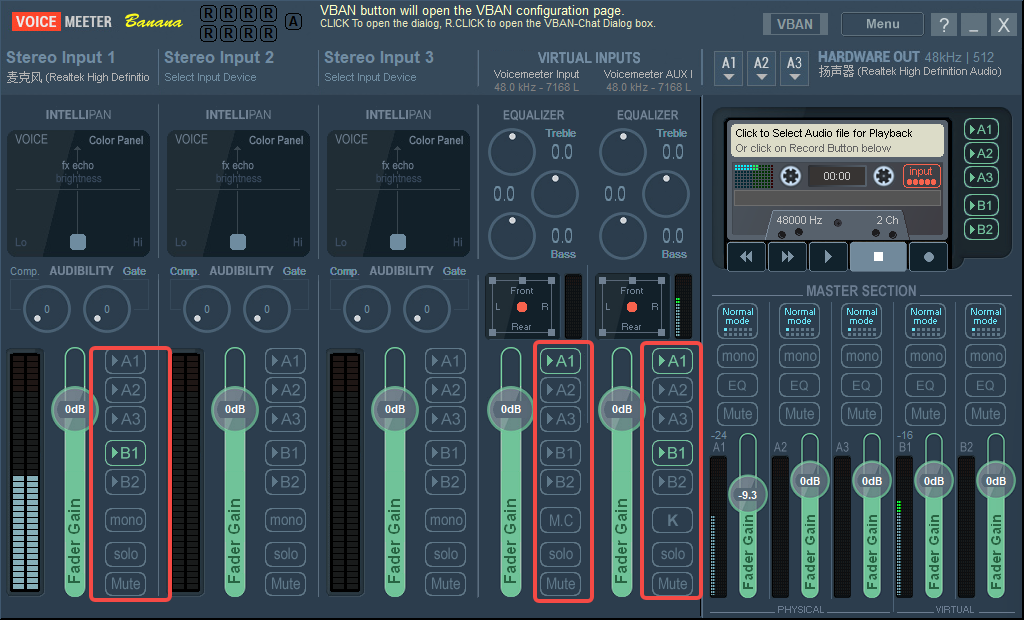
b. 重置下图红色区域的所有按钮为灰色。灰色为禁用状态。
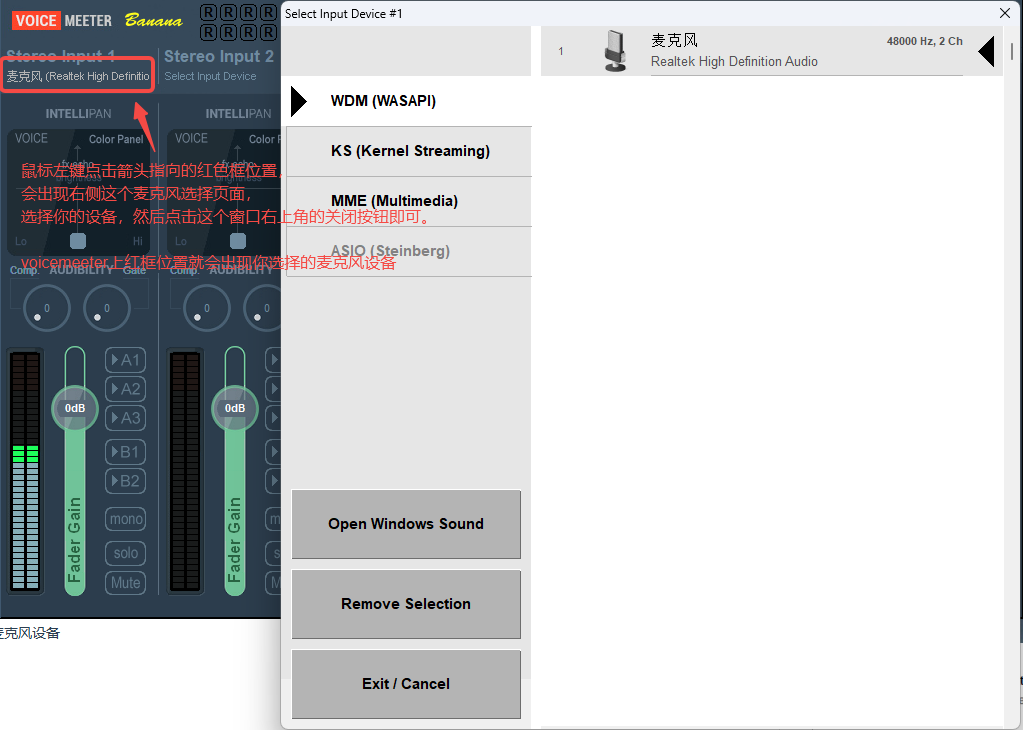
c. 选择你要使用的麦克风设备
操作步骤见图上标注文字
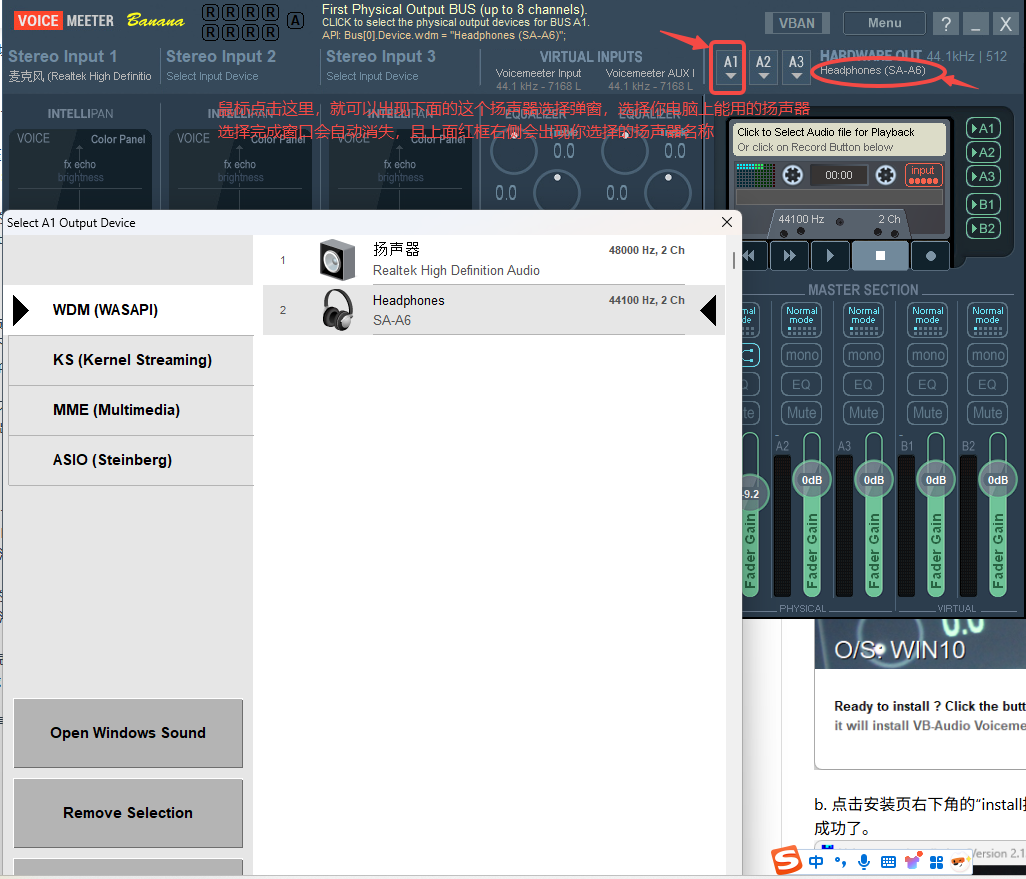
d. 选择你要使用的扬声器设备(电脑播放音频的设备-喇叭)
操作步骤见图上标注文字
e. 将下图中红色区域亮色区域的按钮都对应点亮,注意灰色的也一定要【一模一样】。
4.2 配置系统音频设置
a. 鼠标挪到桌面的右下角,找到喇叭图标,然后鼠标鼠标挪过去,按鼠标右键,在右键菜单中选择“声音设置”选项
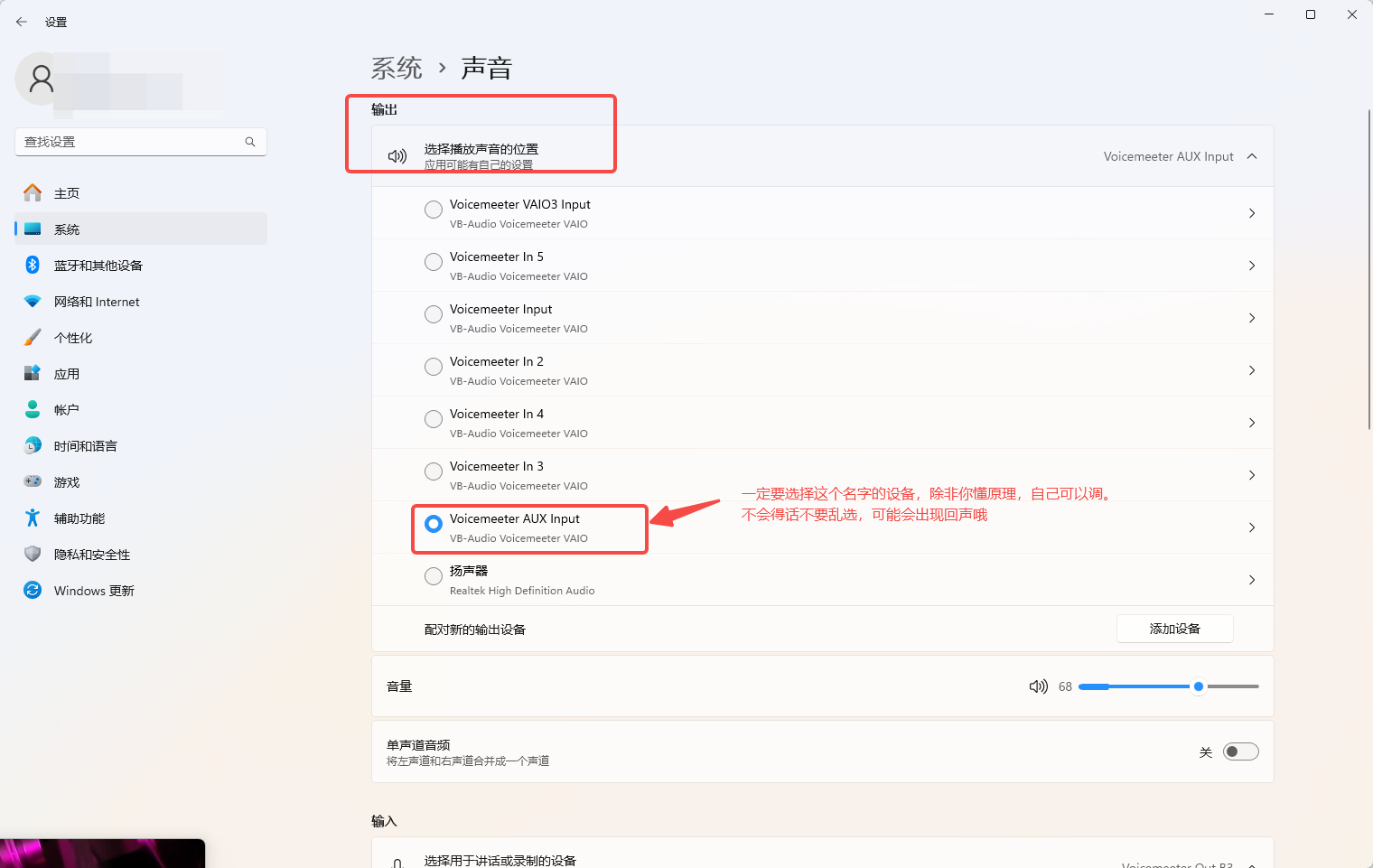
b. 在打开的系统-声音设置窗口中,在“选择播放声音的位置”选择下图中标注的设备
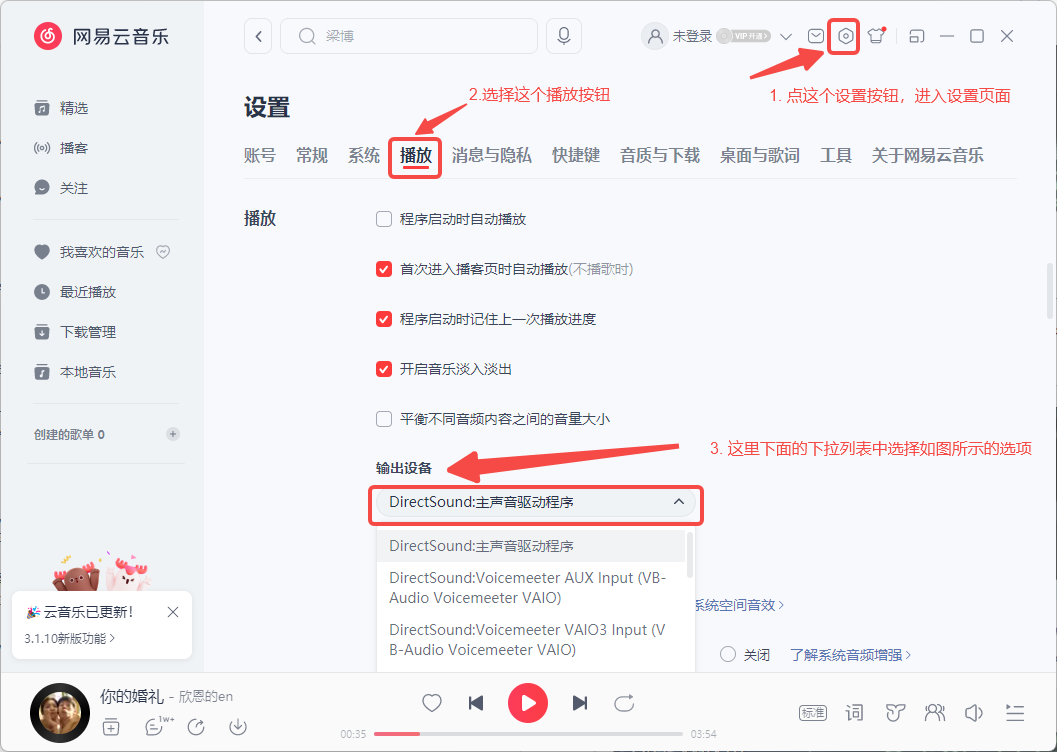
c. 将其他播放器的播放设备选择为默认设备,以网易云音乐为例,选择如图所示的设备【如果以前没改过,就不用设置这个,如果你用的播放器没有这个选项,就不用设置这个了】
4.3 配置直播助手
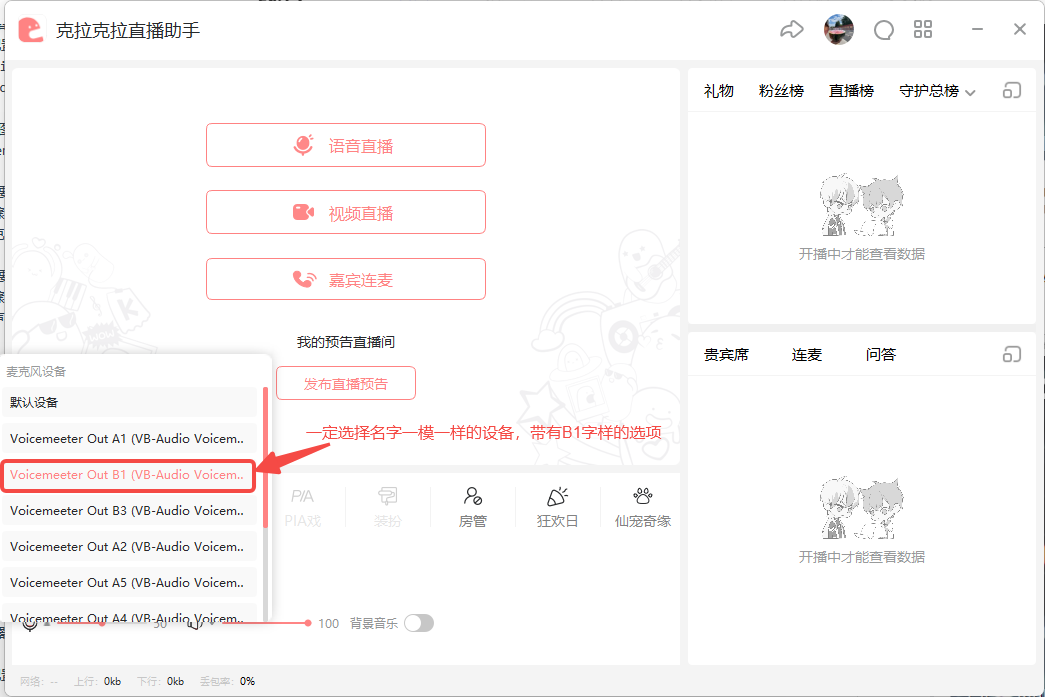
a. 启动直播助手,麦克风选择如下图所示设备 麦克风选择入口
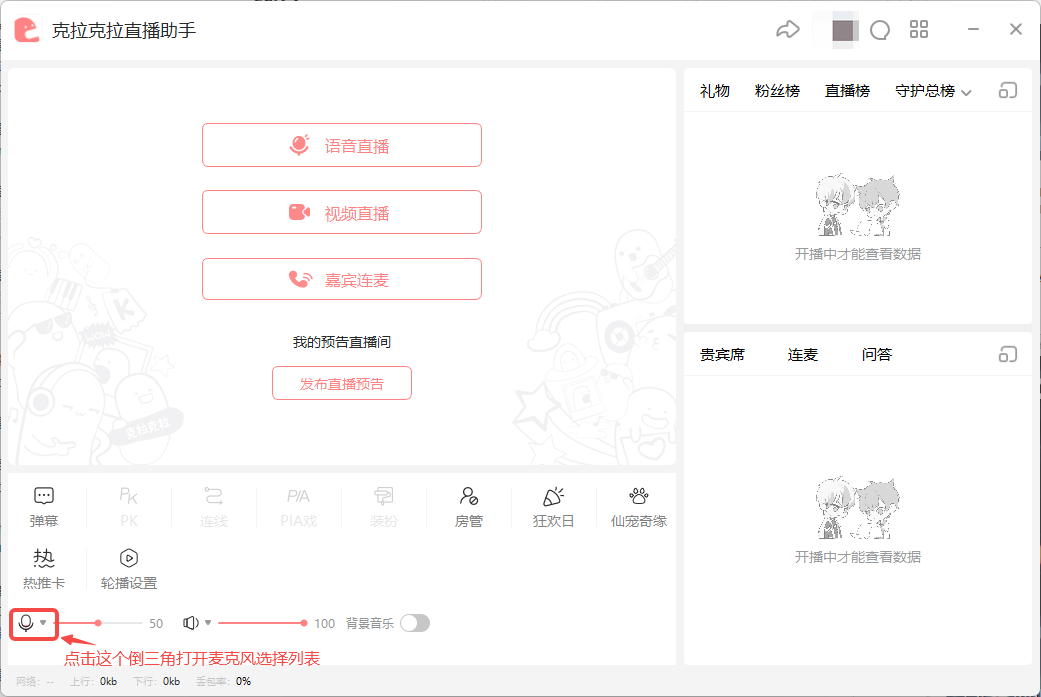
选择下图中标注的同名音频设备,必须与图片中名字一模一样的!!!
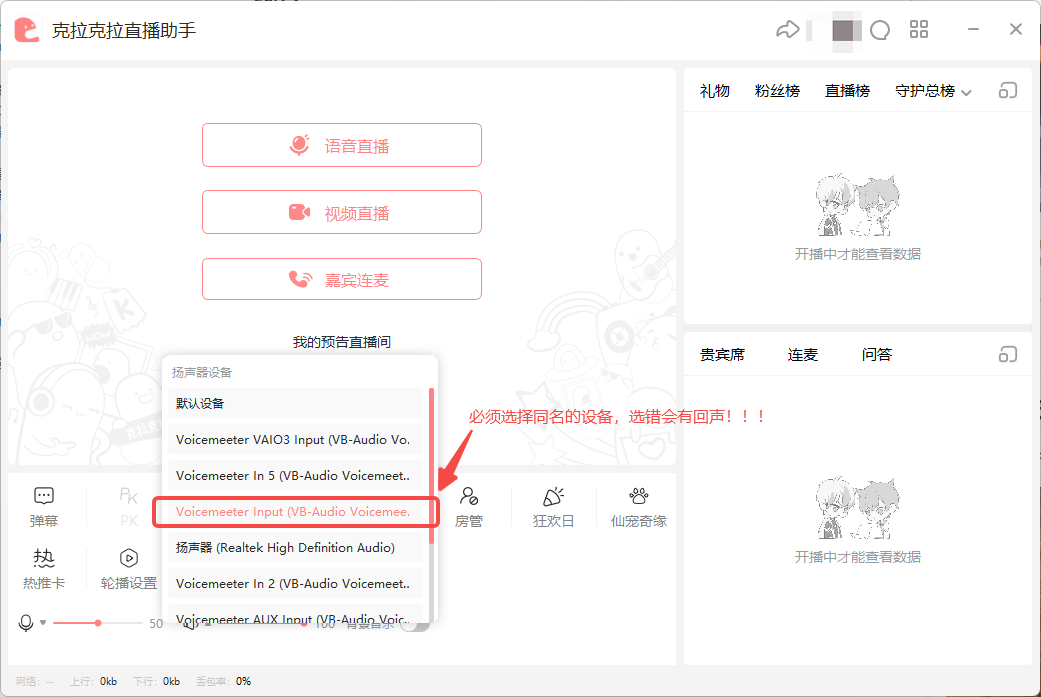
b. 扬声器选择 扬声器选择入口在麦克风选择入口右侧 选择下图中标注的同名音频设备,必须与图片中名字一模一样的!!!
5、恭喜!!!设置完成了~,开播就可以了。
接下来就开始你的探索之旅吧,送上祝福,早日破圈!!!